 سبد خرید شما خالی است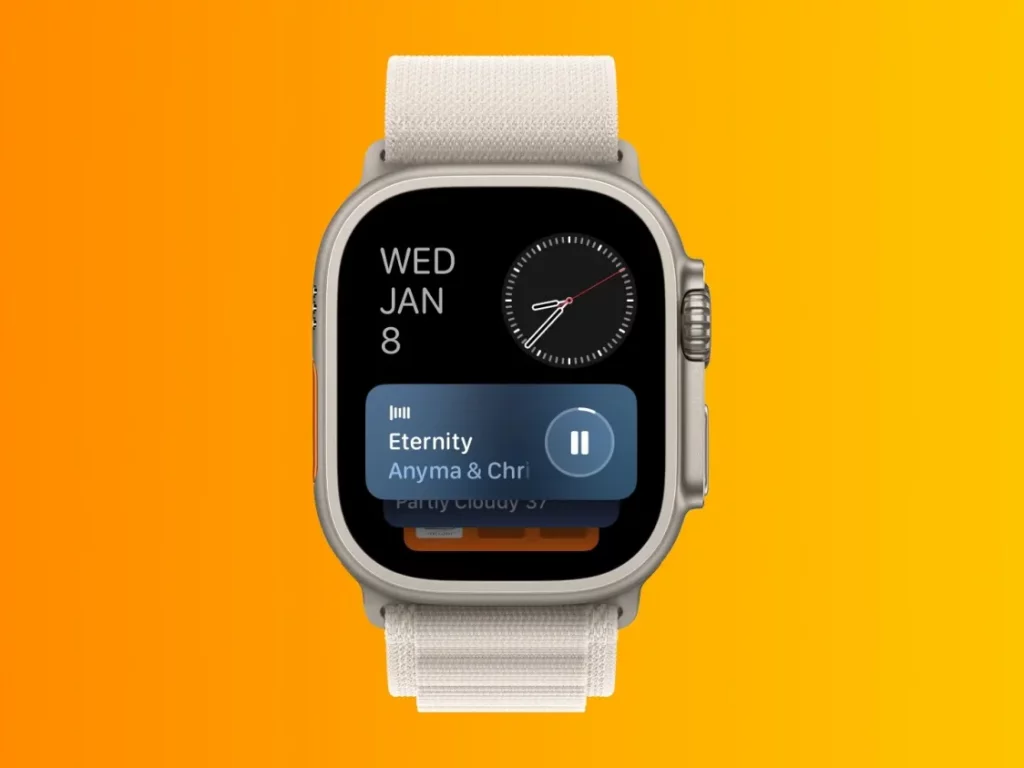
آموزش جلوگیری از باز شدن خودکار اپها در Apple Watch؟
? آموزش جلوگیری از باز شدن خودکار اپها در Apple Watch
توضیح متا (Meta Description):
اگر میخواهید صفحه ساعت (Watch Face) اپل واچ همیشه نمایش داده شود و هنگام بالا آوردن مچ، اپها بهصورت خودکار باز نشوند، در این آموزش از اپل ایران روش تنظیم این قابلیت را مرحلهبهمرحله یاد میگیرید.
چرا اپل واچ بهصورت خودکار وارد برنامهها میشود؟
بسیاری از کاربران اپل واچ متوجه میشوند که وقتی مچ خود را بالا میآورند یا به ساعت نگاه میکنند، بهجای نمایش واچ فیس، آخرین اپی که از آن استفاده کردهاند دوباره باز میشود.
این ویژگی برای برخی کاربردی است (مثلاً هنگام استفاده از تایمر یا موزیک پلیر)، اما اگر شما ترجیح میدهید همیشه فقط صفحه ساعت اصلی را ببینید، میتوانید این رفتار را تغییر دهید.
آموزش گامبهگام تنظیم نمایش فقط صفحه ساعت در اپل واچ
روش ۱: از طریق خود ساعت (Apple Watch)
-
روی Digital Crown بزنید تا وارد منوی اصلی شوید.
-
وارد بخش Settings (تنظیمات) شوید.
-
به قسمت Display & Brightness (نمایش و روشنایی) بروید.
-
گزینه Return to Clock را پیدا کنید.
-
در این بخش میتوانید مشخص کنید که ساعت پس از چند ثانیه یا بلافاصله به صفحه واچ فیس برگردد.
-
گزینه Always را انتخاب کنید تا همیشه ساعت نمایش داده شود.
-
روش ۲: از طریق اپ Watch در آیفون
-
اپ Watch را در آیفون باز کنید.
-
به بخش General (عمومی) بروید.
-
گزینه Return to Clock (بازگشت به ساعت) را انتخاب کنید.
-
در بخش On Screen Wake Show Last App، گزینه While in Session یا Never را انتخاب کنید تا اپها بهصورت خودکار باز نشوند.
نکته مهم برای کاربران watchOS 11 و جدیدتر
در نسخههای جدید سیستمعامل watchOS 11، اپل این تنظیمات را سادهتر کرده است. اکنون میتوانید تعیین کنید که ساعت در چه شرایطی (مثلاً هنگام شارژ، اجرای تایمر یا موسیقی) به صفحه اصلی بازگردد.
اگر پس از بهروزرسانی متوجه تغییر در رفتار اپل واچ خود شدید، حتماً وارد تنظیمات فوق شوید و گزینه دلخواه خود را دوباره بررسی کنید.
نتیجهگیری
با انجام این تنظیم ساده، اپل واچ شما همیشه صفحه اصلی ساعت را نمایش میدهد و دیگر وارد اپهای قبلی نخواهد شد.
این کار نهتنها تجربه کاربری روانتری ایجاد میکند، بلکه باعث صرفهجویی در مصرف باتری نیز میشود.